
Bạn có đang muốn mở rộng quy mô nhóm Zalo của mình để tiếp cận nhiều khách hàng hơn nhưng lại gặp phải giới hạn thành viên? Phần mềm MKT 0đ sẽ cung cấp hướng dẫn chi tiết về cách nâng cấp nhóm Zalo lên cộng đồng, đồng thời bật mí những lợi ích vượt trội và các lưu ý quan trọng để bạn xây dựng một cộng đồng vững mạnh, bền vững.
I. Những lợi ích của nhóm Zalo cộng đồng
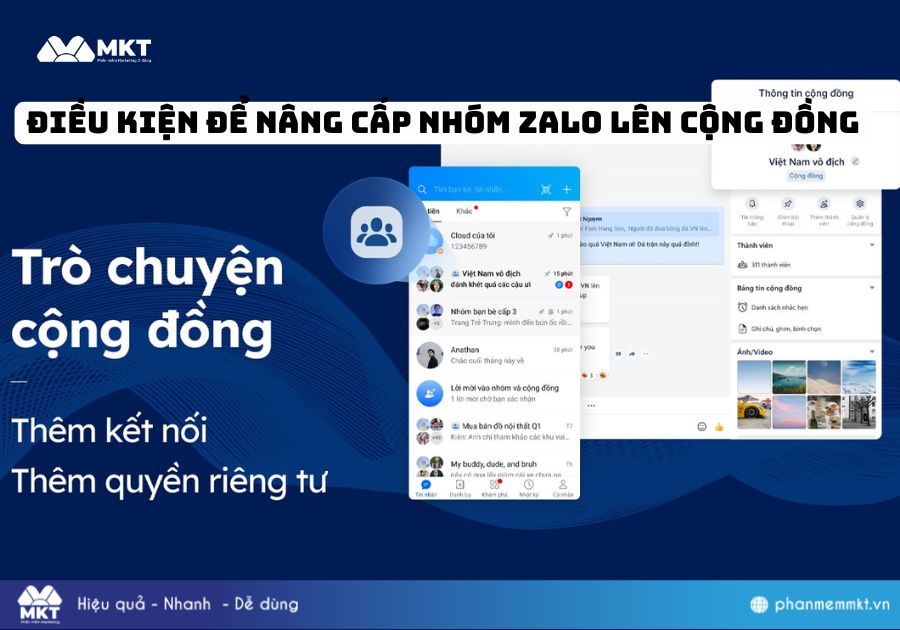
Trò chuyện cộng đồng là một phiên bản nâng cấp của nhóm Zalo, được thiết kế dành riêng cho các cá nhân, doanh nghiệp có nhu cầu xây dựng cộng đồng quy mô lớn. Nó không chỉ giúp bạn gia tăng số lượng thành viên mà còn cung cấp những công cụ quản lý chuyên nghiệp hơn.
- Giới hạn thành viên nhóm cộng đồng có thể chứa đến 1000 người, tạo điều kiện thuận lợi cho việc phát triển cộng đồng lớn.
- Tính năng quản lý vượt trội như duyệt thành viên, phân quyền quản lý, và kiểm duyệt nội dung, giúp duy trì môi trường trao đổi chất lượng.
- Quyền riêng tư: Nền tảng đảm bảo các tính năng bảo mật mới, giúp trưởng nhóm kiểm soát tốt hơn các hoạt động trong nhóm.

II. Điều kiện để nâng cấp nhóm Zalo lên cộng đồng
Không phải nhóm nào cũng có thể nâng cấp. Dưới đây là những điều kiện bắt buộc để bạn thực hiện thao tác này.
- Số lượng thành viên tối thiểu: Nhóm Zalo của bạn phải có ít nhất 100 thành viên. Đây là điều kiện tiên quyết để Zalo xác định nhóm của bạn có đủ tiềm năng để phát triển thành một cộng đồng hay không.
- Xác thực tài khoản trưởng nhóm: Tài khoản của người tạo nhóm phải được xác thực. Điều này giúp đảm bảo tính chính chủ và an toàn cho cộng đồng.
- Trưởng nhóm thực hiện: Chỉ có tài khoản trưởng nhóm mới có quyền nâng cấp nhóm. Các phó nhóm hoặc thành viên khác sẽ không có tùy chọn này.
III. Hướng dẫn chi tiết cách nâng cấp nhóm Zalo lên cộng đồng
Dưới đây là các bước cụ thể để bạn tham khảo cách nâng cấp nhóm Zalo lên cộng đồng của mình trên cả điện thoại và máy tính.
1. Cách nâng cấp nhóm Zalo lên cộng đồng trên điện thoại
Bạn hãy tham khảo cách nâng cấp nhóm Zalo cộng đồng trên điện thoại sau:
- Bước 1: Truy cập Zalo trên thiết bị của bạn → Chọn nhóm bạn muốn nâng cấp lên cộng đồng.
- Bước 2: Chọn biểu tượng ba gạch → Chọn Nâng cấp nhóm lên cộng đồng
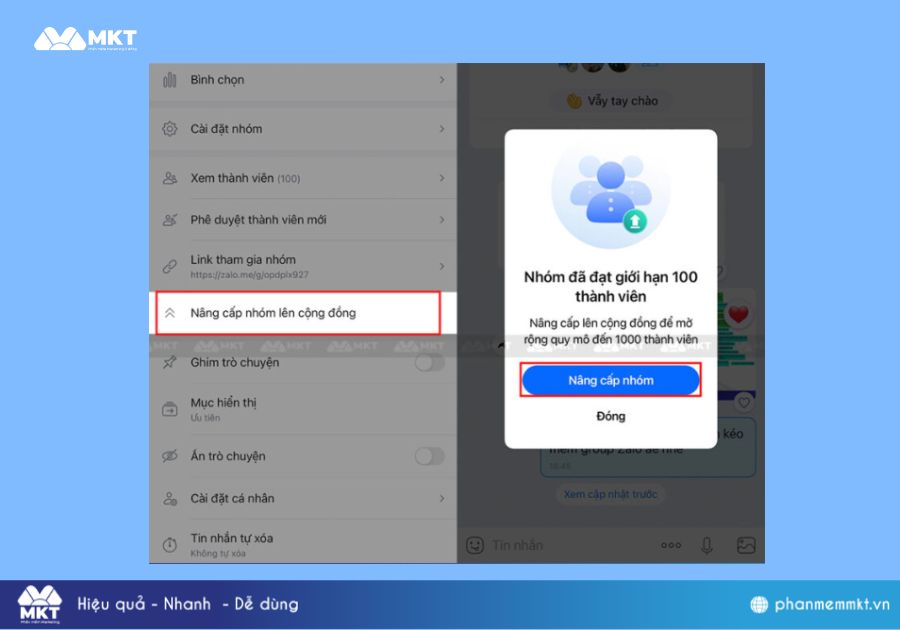
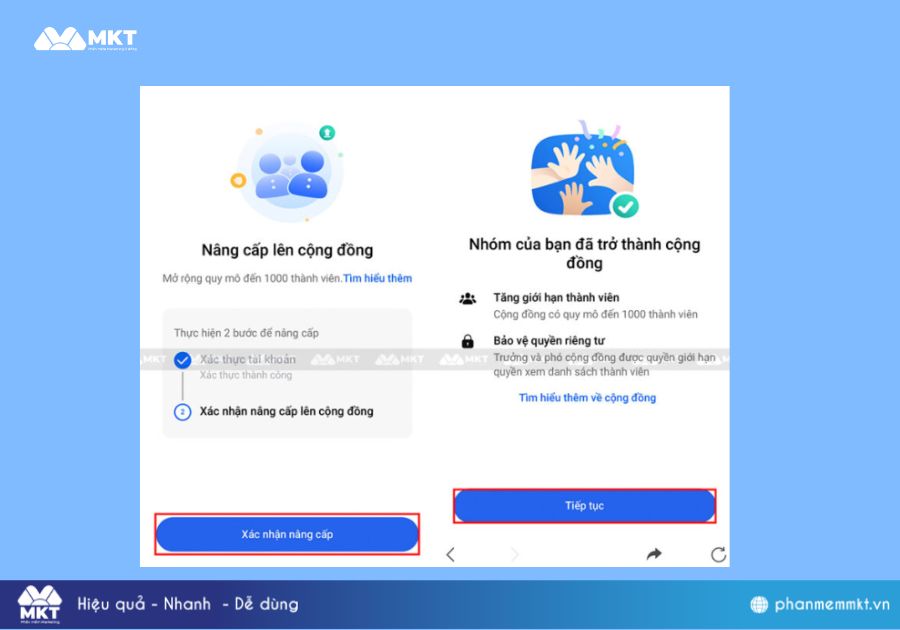
- Bước 3: Nếu trường nhóm chưa xác thực tài khoản Zalo, nhần vào Xác thực tài khoản => hoàn thanh xác thực theo hướng dẫn → nhấn Xác nhận nâng cấp.
- Bước 4: Nếu trưởng nhóm Zalo đã xác thực tài khoản →nhấn Xác nhận nâng cấp.
- Bước 5: Cuối cùng, nhấn Tiếp tục để hoàn tất.
2. Cách nâng cấp nhóm Zalo lên cộng đồng trên máy tính
Bạn hãy tham khảo cách nâng cấp nhóm Zalo cộng đồng trên máy tính qua các bước dưới đây:
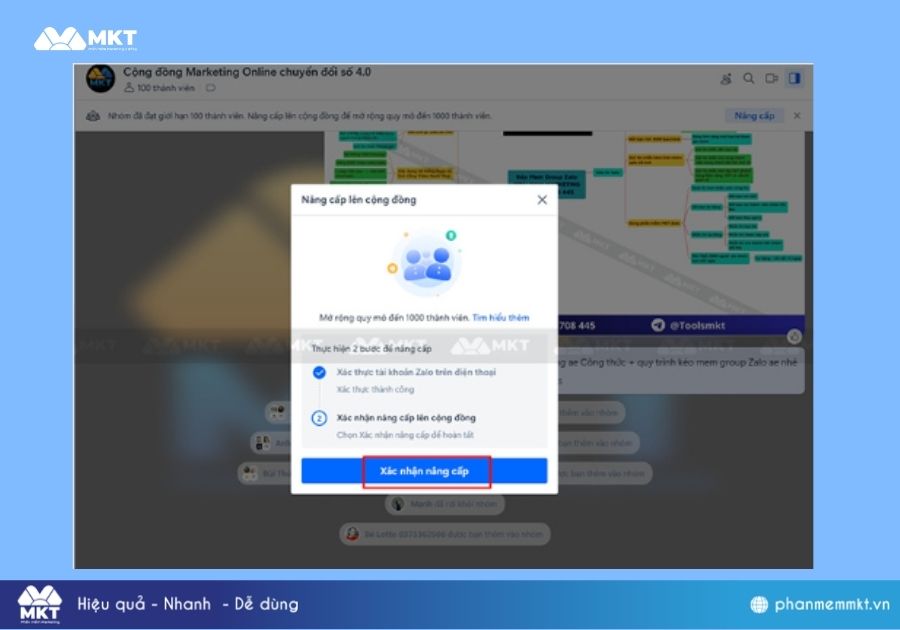
- Bước 1: Mở nhóm cần nâng cấp→ Chọn Nâng cấp lên nhóm cộng đồng.
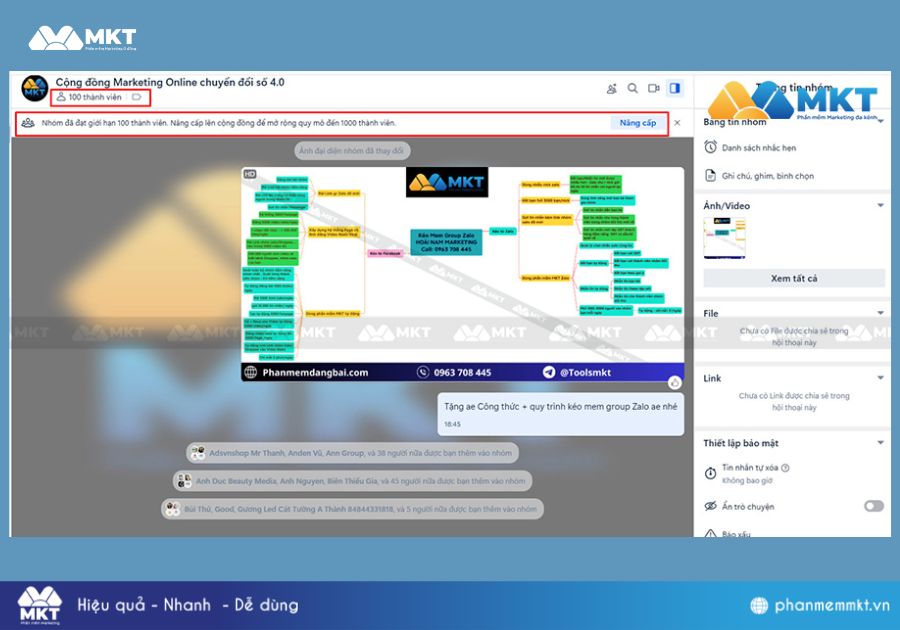
- Bước 2: Chọn Xác nhận nâng cấp
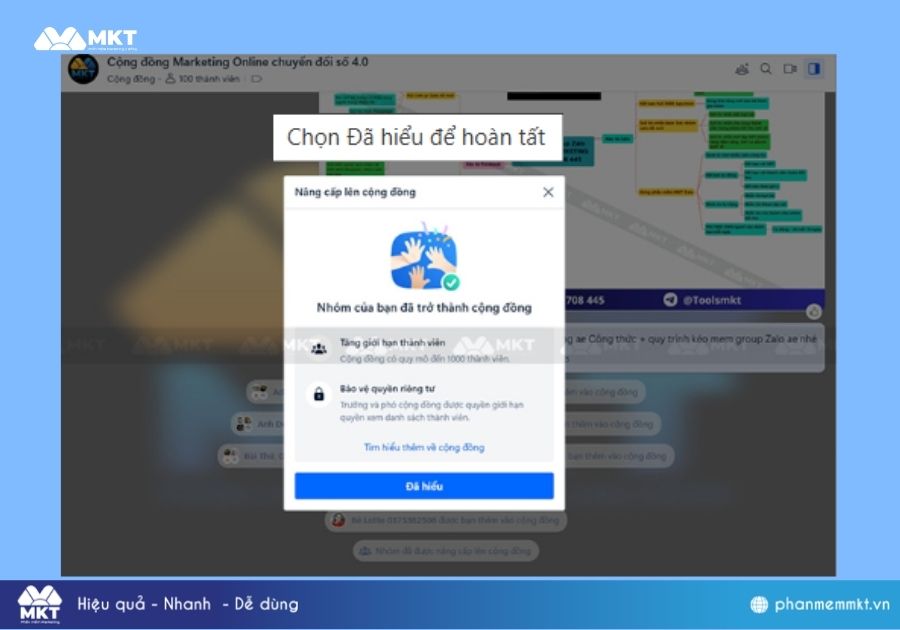
- Bước 3: Cuối cùng nhấn vào Đã hiểu để hoàn tất.
Xem thêm:
- Gửi Tin Nhắn Hàng Loạt Qua Zalo Mới Nhất 2025
- Phần mềm MKT Zalo – Phần mềm quản lý bán hàng Zalo tự động hot nhất 2025
IV. Lưu ý khi nâng cấp nhóm Zalo lên cộng đồng
Việc nâng cấp nhóm sẽ mang lại nhiều lợi ích, tuy nhiên, bạn cần lưu ý một số điểm quan trọng để quá trình diễn ra suôn sẻ.
- Kiểm tra điều kiện trước khi nâng cấp: Hãy chắc chắn nhóm của bạn đã có đủ 100 thành viên và tài khoản trưởng nhóm đã được xác thực.
- Thông báo cho thành viên trước bạn nên chủ động thông báo trước cho các thành viên trong nhóm về kế hoạch này.
- Thay đổi chiến lược nội dung: Bạn nên việc chia sẻ các nội dung hữu ích, xây dựng thương hiệu và tạo giá trị cho cộng đồng.
- Chuẩn bị công cụ quản lý: Hãy chuẩn bị các công cụ quản lý tự động hoặc bổ nhiệm thêm phó nhóm để kiểm duyệt nội dung, xử lý các tình huống phát sinh và tránh tình trạng spam.
- Tuân thủ quy định của Zalo: Bạn cần nắm rõ các chính sách này để đảm bảo nhóm hoạt động an toàn, tránh bị khóa hoặc bị xóa.
Kết luận
Nâng cấp nhóm Zalo lên cộng đồng là một bước đi chiến lược giúp bạn phát triển kênh bán hàng và marketing một cách bền vững. Bằng cách nắm vững các điều kiện và làm theo hướng dẫn cách nâng cấp nhóm Zalo lên cộng đồng, bạn sẽ sở hữu một cộng đồng mạnh mẽ, tạo tiền đề cho sự thành công trong kinh doanh.


