
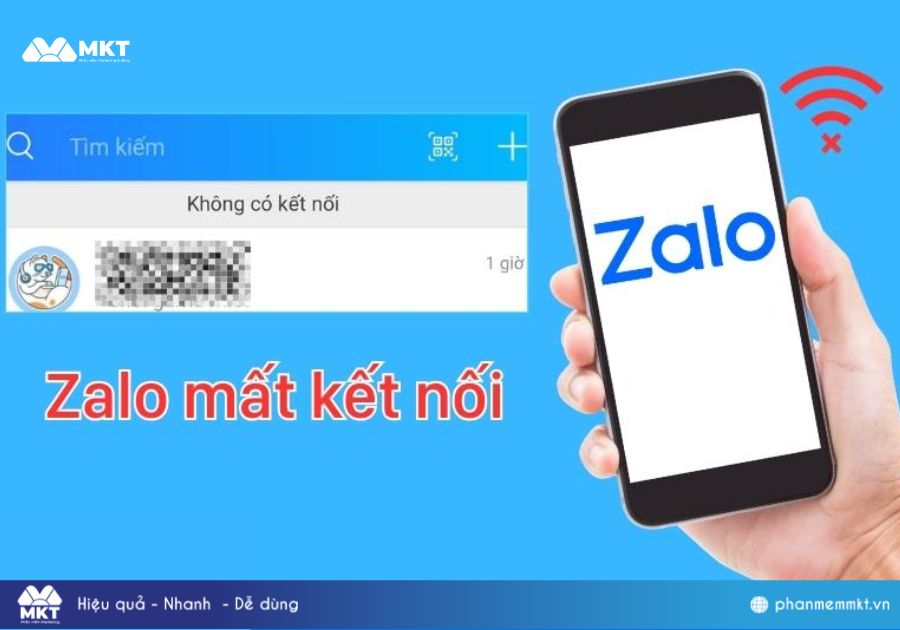
Bạn bỗng dưng không thể gửi tin nhắn, nhận cuộc gọi hay lướt bảng tin Zalo? Vấn đề này có thể gây gián đoạn công việc của bạn. Phần mềm MKT 0đ sẽ chỉ ra nguyên nhân và đưa ra cho bạn 8 cách khắc phục Zalo bị lỗi không kết nối được với máy chủ nhanh chóng và hiệu quả nhất.
I. Tại sao Zalo bị lỗi không thể kết nối với máy chủ?
Khi Zalo bị lỗi không kết nối, bạn sẽ thấy một số dấu hiệu rõ ràng như: tin nhắn gửi đi không tới nơi (hiện biểu tượng đồng hồ cát hoặc không có dấu tích), không thể load được bảng tin, hình ảnh hay video, và cuộc gọi Zalo không thể thực hiện hoặc bị gián đoạn liên tục. Trong một số trường hợp, ứng dụng cũng có thể hiển thị thông báo lỗi trực tiếp trên màn hình.
Zalo bị lỗi kết nối có thể xuất phát từ một số nguyên nhân chính sau:
- Kết nối Internet không ổn định: Mạng 3G/4G yếu hoặc Wi-Fi chập chờn.
- Phiên bản Zalo đã cũ: Ứng dụng không còn tương thích với các bản cập nhật mới.
- Bộ nhớ đệm đầy: Bộ nhớ cache tích tụ quá nhiều làm chậm hoặc gây lỗi ứng dụng.
- Lỗi do thiết bị: Ngày giờ trên điện thoại bị sai, hoặc hệ điều hành quá cũ.
- Lỗi từ phía máy chủ Zalo: Zalo đang bảo trì hoặc gặp sự cố.
II. 8 cách khắc phục Zalo bị lỗi không kết nối
Sau khi đã nắm rõ nguyên nhân, hãy áp dụng ngay 8 cách dưới đây để giải quyết vấn đề một cách dứt điểm.
1. Kiểm tra và khởi động lại kết nối mạng
Hãy thử tắt và bật lại kết nối Wi-Fi hoặc 4G của bạn. Nếu bạn đang dùng Wi-Fi, hãy thử khởi động lại router. Nếu vẫn không được, hãy kiểm tra xem các ứng dụng khác có kết nối internet bình thường không để xác định lỗi là do mạng hay do Zalo.
2. Kiểm tra ngày giờ của điện thoại
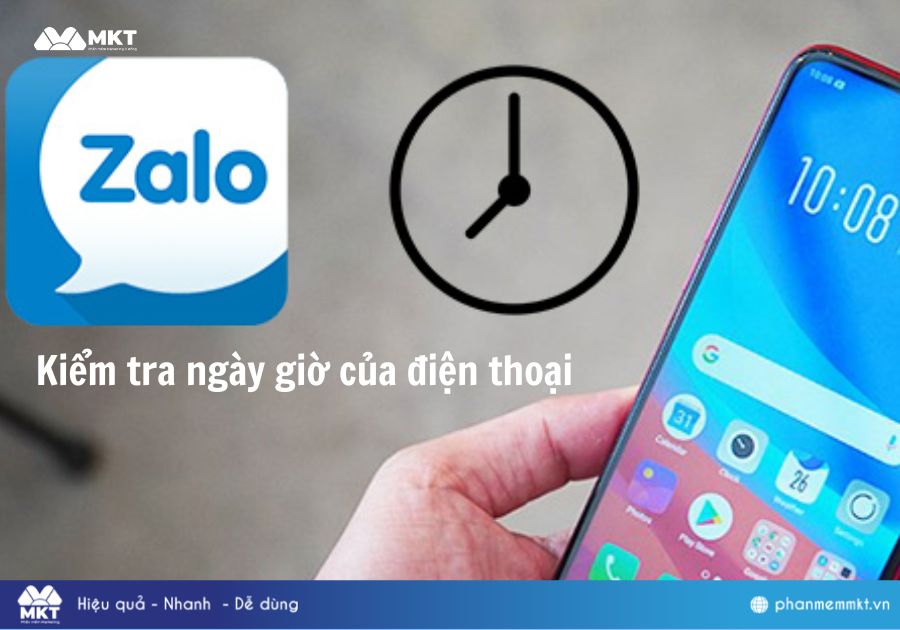
Nhiều người không biết rằng, việc cài đặt ngày giờ sai có thể khiến Zalo không đồng bộ được với máy chủ, gây ra lỗi kết nối.
Cách thực hiện: Hãy vào phần Cài đặt → bật chế độ “Đặt tự động” cho ngày và giờ.
3. Cập nhật Zalo lên phiên bản mới nhất
Zalo thường xuyên tung ra các bản cập nhật để sửa lỗi và cải thiện hiệu suất. Phiên bản Zalo cũ có thể chứa các lỗi không tương thích với hệ điều hành của bạn. Hãy cập nhật Zalo lên phiên bản mới nhất.
4. Xóa bộ nhớ cache của ứng dụng
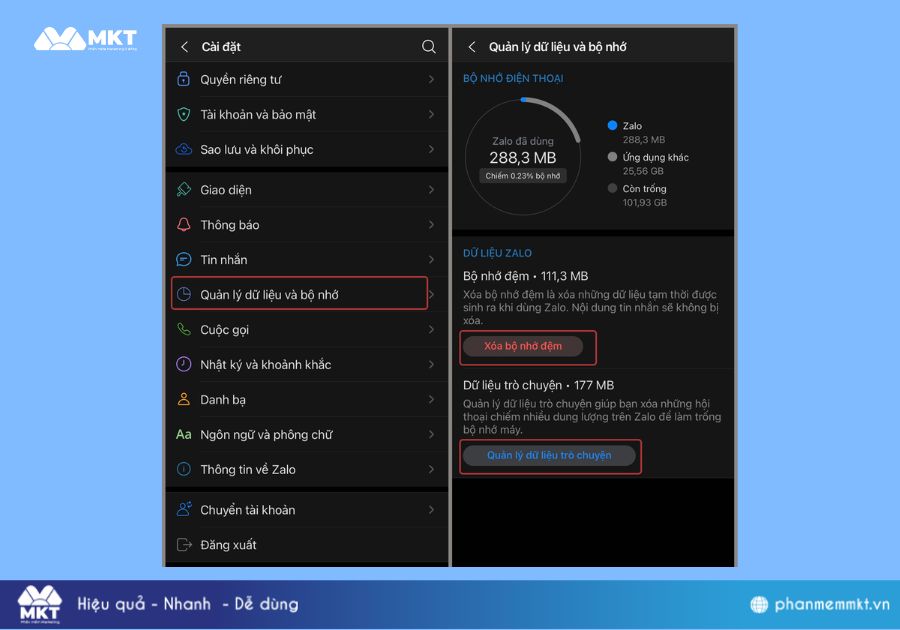
Bộ nhớ đệm (cache) giúp Zalo tải nhanh hơn nhưng khi quá đầy, nó có thể gây ra lỗi. Xóa bộ nhớ cache sẽ không làm mất tin nhắn hay dữ liệu của bạn.
Cách thực hiện: Mở Cá nhân → Cài đặt → Dung lượng và bộ nhớ → Xóa bộ nhớ đệm.
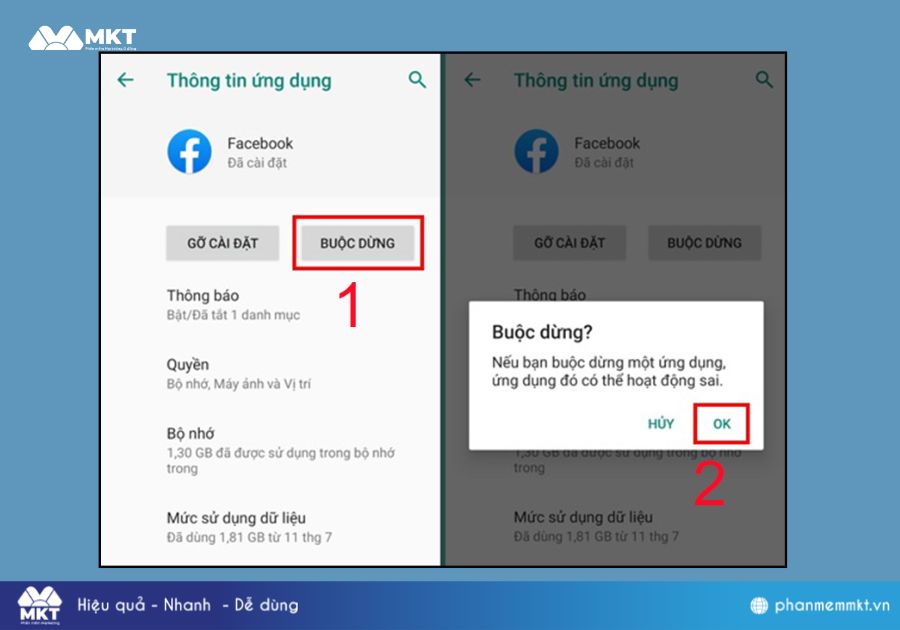
5. Buộc dừng ứng dụng và mở lại
Lỗi có thể chỉ là một sự cố tạm thời. Hãy thử buộc dừng ứng dụng (force stop) và mở lại.
Cách thực hiện: Vào Cài đặt trên điện thoại → Chọn Ứng dụng → Tìm Zalo và chọn Buộc dừng. Sau đó, mở lại ứng dụng.
6. Khởi động lại điện thoại/máy tính
Đây là một trong những cách đơn giản nhưng lại cực kỳ hiệu quả. Việc khởi động lại thiết bị giúp giải phóng tài nguyên và khắc phục các lỗi hệ thống tạm thời.
7. Thử đăng nhập trên thiết bị khác
Nếu bạn có một thiết bị khác (điện thoại hoặc máy tính), hãy thử đăng nhập Zalo trên thiết bị đó. Nếu Zalo hoạt động bình thường, lỗi nằm ở thiết bị của bạn. Ngược lại, nếu vẫn bị lỗi, vấn đề có thể là do tài khoản của bạn hoặc từ phía Zalo.
8. Gỡ và cài đặt lại ứng dụng
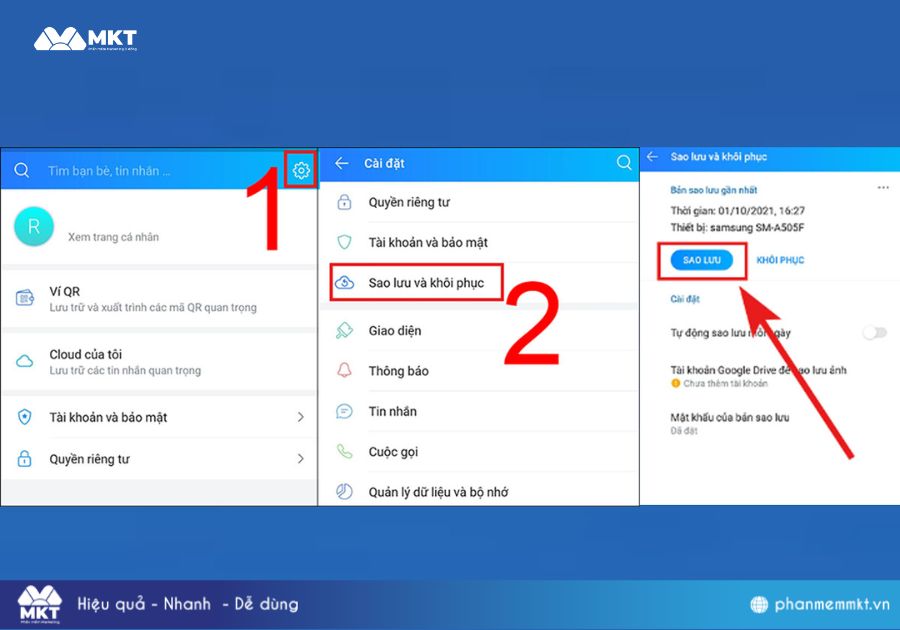
Đây là giải pháp cuối cùng khi các cách trên không hiệu quả. Để tránh mất tin nhắn, bạn nên sao lưu dữ liệu trước khi gỡ cài đặt.
Cách thực hiện: Mở Zalo →Cá nhân → Cài đặt → Sao lưu và khôi phục → Sao lưu. Sau đó, gỡ ứng dụng và cài đặt lại.
Xem thêm:
- Gửi Tin Nhắn Hàng Loạt Qua Zalo Mới Nhất 2025
- Phần mềm MKT Zalo – Phần mềm quản lý bán hàng Zalo tự động hot nhất 2025
III. Các câu hỏi thường gặp khi Zalo bị lỗi không kết nối
Dưới đây là những câu hỏi thường gặp liên quan đến việc Zalo bị lỗi kết nối, giúp bạn có cái nhìn toàn diện hơn.
1. Zalo bị lỗi không kết nối trên máy tính thì làm sao?
Tương tự như trên điện thoại, bạn có thể thử kiểm tra kết nối mạng, khởi động lại phần mềm Zalo hoặc gỡ và cài đặt lại ứng dụng. Nếu bạn đang dùng Zalo bản Web, hãy thử xóa cache trình duyệt hoặc đổi sang trình duyệt khác.
2. Zalo lỗi kết nối trong khi các ứng dụng khác vẫn dùng bình thường?
Khi gặp tình trạng này, nguyên nhân thường do ứng dụng Zalo đang gặp lỗi nội bộ, bộ nhớ đệm quá đầy, hoặc phiên bản cũ không tương thích. Hãy tập trung vào các cách khắc phục từ bước 2 đến bước 5.
3. Có cách nào để tránh Zalo bị lỗi không kết nối không?
Để phòng tránh, bạn nên thường xuyên cập nhật ứng dụng lên phiên bản mới nhất, định kỳ xóa bộ nhớ đệm và duy trì kết nối internet ổn định.
Kết luận
Hy vọng 8 cách khắc phục trên đã giúp bạn giải quyết vấn đề Zalo bị lỗi không kết nối. Việc hiểu rõ nguyên nhân và áp dụng các giải pháp một cách có hệ thống sẽ giúp bạn tiết kiệm thời gian và sử dụng Zalo hiệu quả hơn.


